Voici un guide d’utilisation pour ceux qui passent d’un PC Windows à Apple.
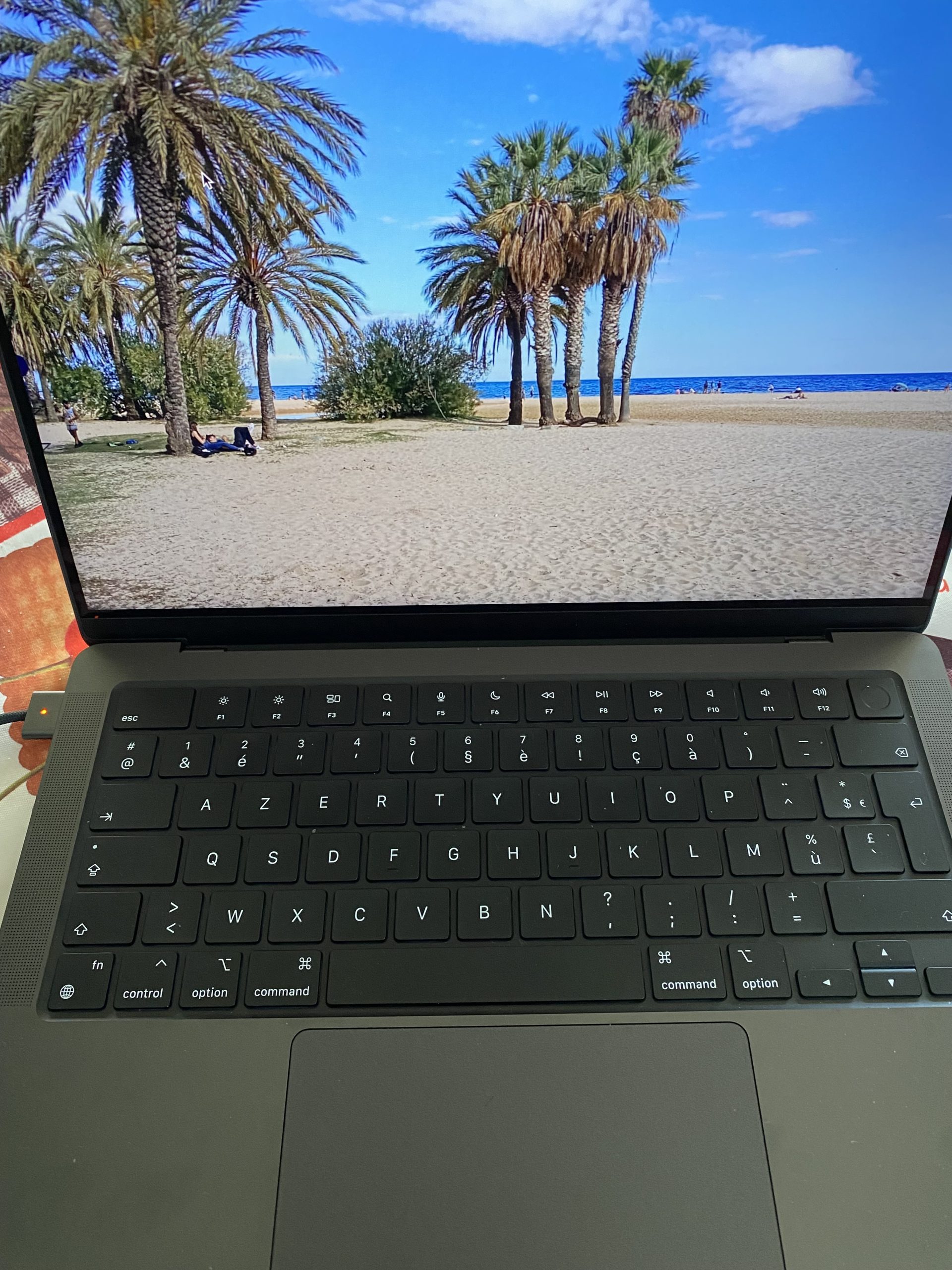 Merci à ChatGPT pour ce mémo qui m’aide beaucoup. J’espère qu’il vous aidera aussi. Je l’ai imprimé, car je suis un peu perdue, mais franchement, j’en suis ravie. Je pense que c’est bien pus performant et surtout pratique (indispensable quand on est autiste !)
J’ai profité du fait que mon ordinateur devienne obsolète avec la sortie de Windows 11 pour changer de crèmerie, comme on dit !
Guide d’utilisation du MacBook Pro M4 pour les utilisateurs venant d’un PC
- Premiers pas avec votre MacBook Pro M4
- Configuration initiale
- Allumer le Mac : Appuyez sur le bouton d’alimentation (en haut à droite du clavier, souvent intégré avec Touch ID sur les modèles récents).
- Assistant de configuration : Suivez les instructions à l’écran pour configurer votre langue, votre compte Apple (ou en créer un), et connecter le Wi-Fi. Si vous avez un iPhone, vous pouvez utiliser la synchronisation iCloud pour transférer vos données.
Mise à jour : Vérifiez les mises à jour dans Préférences Système > Mise à jour logicielle pour installer la dernière version de macOS.
Différences clés avec un PC Windows
- Clavier : La touche Command (⌘) remplace Ctrl pour la plupart des raccourcis. La touche Option (⌥) équivaut à Alt. La touche Control (⌃) existe mais est moins utilisée.
- Trackpad : Le trackpad multi-touch prend en charge des gestes comme le pinch-to-zoom ou le balayage à trois doigts pour changer d’application. Explorez les options dans Préférences Système > Trackpad.
- Dock : Remplace la barre des tâches de Windows. Les applications épinglées y restent, et vous pouvez y accéder rapidement.
- Finder : C’est l’équivalent de l’Explorateur Windows pour gérer les fichiers.
- Menu Pomme () : En haut à gauche, il donne accès aux paramètres système, à la mise en veille, ou à l’arrêt.
- Spotlight : Utilisez ⌘ + Espace pour lancer une recherche rapide (fichiers, applications, ou même calculs).
Personnalisation
- Préférences Système : Accédez-y via le Menu Pomme pour ajuster le clavier, le trackpad, l’affichage, etc.
- Clavier externe : Si vous utilisez un clavier externe, optez pour un Magic Keyboard avec ou sans pavé numérique, selon vos besoins (par exemple, pour Excel).
- Disposition du clavier : Si vous êtes habitué à un clavier QWERTY, vérifiez la disposition dans Préférences Système > Clavier > Sources d’entrée (AZERTY est courant en France).
Raccourcis clavier essentiels pour les utilisateurs Mac
Les raccourcis clavier sur Mac sont un moyen rapide d’effectuer des tâches sans la souris. Voici un tableau pratique avec les raccourcis les plus utiles, incluant leurs équivalents Windows pour faciliter votre transition.
| Action | Raccourci Mac | Équivalent Windows | Description |
| Copier | ⌘ + C | Ctrl + C | Copie le texte ou fichier sélectionné |
| Coller | ⌘ + V | Ctrl + V | Colle le contenu copié |
| Couper | ⌘ + X | Ctrl + X | Coupe le texte ou fichier sélectionné |
| Annuler | ⌘ + Z | Ctrl + Z | Annule la dernière action |
| Refaire | ⇧ + ⌘ + Z | Ctrl + Y | Rétablit l’action annulée |
| Tout sélectionner | ⌘ + A | Ctrl + A | Sélectionne tout le contenu |
| Rechercher | ⌘ + F | Ctrl + F | Ouvre la recherche dans un document ou une page web |
| Passer d’une application à l’autre | ⌘ + Tab | Alt + Tab | Affiche le sélecteur d’applications |
| Passer d’un onglet à l’autre (Safari/Chrome) | ⌃ + Tab | Ctrl + Tab | Passe à l’onglet suivant dans un navigateur |
| Fermer une fenêtre | ⌘ + W | Ctrl + W / Ctrl + F4 | Ferme la fenêtre ou l’onglet actif sans quitter l’application |
| Fermer toutes les fenêtres | ⌥ + ⌘ + W | Alt + Ctrl + W | Ferme toutes les fenêtres d’une application |
| Quitter une application | ⌘ + Q | Alt + F4 | Ferme complètement l’application |
| Verrouiller l’écran | ⌘ + ⌃ + Q | Win + L | Verrouille immédiatement l’écran |
| Spotlight (recherche) | ⌘ + Espace | Win + S | Ouvre Spotlight pour rechercher fichiers, apps, etc. |
| Capture d’écran (écran entier) | ⇧ + ⌘ + 3 | Impr. écran | Capture l’écran entier et l’enregistre sur le bureau |
| Capture d’écran (zone sélectionnée) | ⇧ + ⌘ + 4 | – | Permet de sélectionner une zone pour la capture |
| Capture d’écran (fenêtre spécifique) | ⇧ + ⌘ + 4 + Espace | – | Capture une fenêtre spécifique |
| Ouvrir les préférences de l’application | ⌘ + , (virgule) | – | Ouvre les paramètres de l’application active |
| Mission Control (vue des fenêtres ouvertes) | F3 ou ⌃ + ↑ | Win + Tab | Affiche toutes les fenêtres ouvertes |
| Mettre en veille | ⌘ + ⌥ + Bouton d’alimentation | – | Met le Mac en veille |
| Forcer le redémarrage | ⌘ + ⌃ + Bouton d’alimentation | Ctrl + Alt + Suppr | Redémarre le Mac (attention : ferme les apps sans sauvegarde) |
Remarques sur les raccourcis
- Personnalisation : Vous pouvez créer vos propres raccourcis dans Préférences Système > Clavier > Raccourcis. Cliquez sur « + » pour ajouter une combinaison pour une commande de menu spécifique.
- Conflits : Si un raccourci ne fonctionne pas, vérifiez qu’il n’est pas déjà attribué à une autre commande.
- Safari vs Chrome : Certains raccourcis, comme ⌘ + L pour sélectionner la barre d’adresse, fonctionnent dans les deux navigateurs, mais Safari est plus intégré à macOS.
Astuces pour les utilisateurs venant de Windows
- Touche Alt/Option : Sur Mac, Option (⌥) permet d’accéder à des caractères spéciaux (ex. : ⌥ + E puis une voyelle pour ajouter un accent aigu, utile sur clavier QWERTY).
- Clic droit : Faites un clic à deux doigts sur le trackpad ou maintenez ⌃ + clic gauche.
- Gestion des fenêtres : Utilisez Mission Control (F3) pour voir toutes les fenêtres ouvertes. Pour diviser l’écran entre deux apps, maintenez le bouton vert (en haut à gauche d’une fenêtre) et glissez-la à gauche ou à droite.
- Applications : Les apps natives comme Mail, Notes, ou Pages sont optimisées pour macOS. Testez-les avant d’installer des alternatives comme Microsoft Office.
- Touch ID : Si votre MacBook Pro M4 a Touch ID, configurez-le pour déverrouiller le Mac ou valider des achats (Préférences Système > Touch ID).
Conseils pour optimiser votre expérience
- Gestes du trackpad : Apprenez les gestes multi-touch (ex. : balayage à trois doigts pour changer d’espace de travail). Configurez-les dans Préférences Système > Trackpad.
- Synchronisation iCloud : Si vous avez d’autres appareils Apple, activez iCloud pour synchroniser photos, notes, et onglets Safari.
- Nettoyage du bureau : Les captures d’écran s’enregistrent par défaut sur le bureau. Changez l’emplacement dans ⇧ + ⌘ + 5 > Options.
- Accessibilité : Ajustez la taille du texte avec ⌘ + ou ⌘ – dans la plupart des apps.
Ressources supplémentaires
- Assistance Apple : Consultez support.apple.com pour des guides officiels sur macOS et les raccourcis.
- Personnalisation des raccourcis : Suivez les instructions sur support.apple.com pour créer des raccourcis personnalisés.
- Communauté : Rejoignez des forums comme MacRumors ou des groupes sur X pour des astuces d’utilisateurs.